多人协作导播台是根据用户活动类的场景需求而定制解决方案的在线直播视频即时制作系统。集“云端+导播+场景+调音台”集合为一体的应用场景,添加多组场景类型,可以快速切换场景元素、画中画模式,实时无缝融合输出。支持多人协作进行导播切换制作,自主选择开启与否。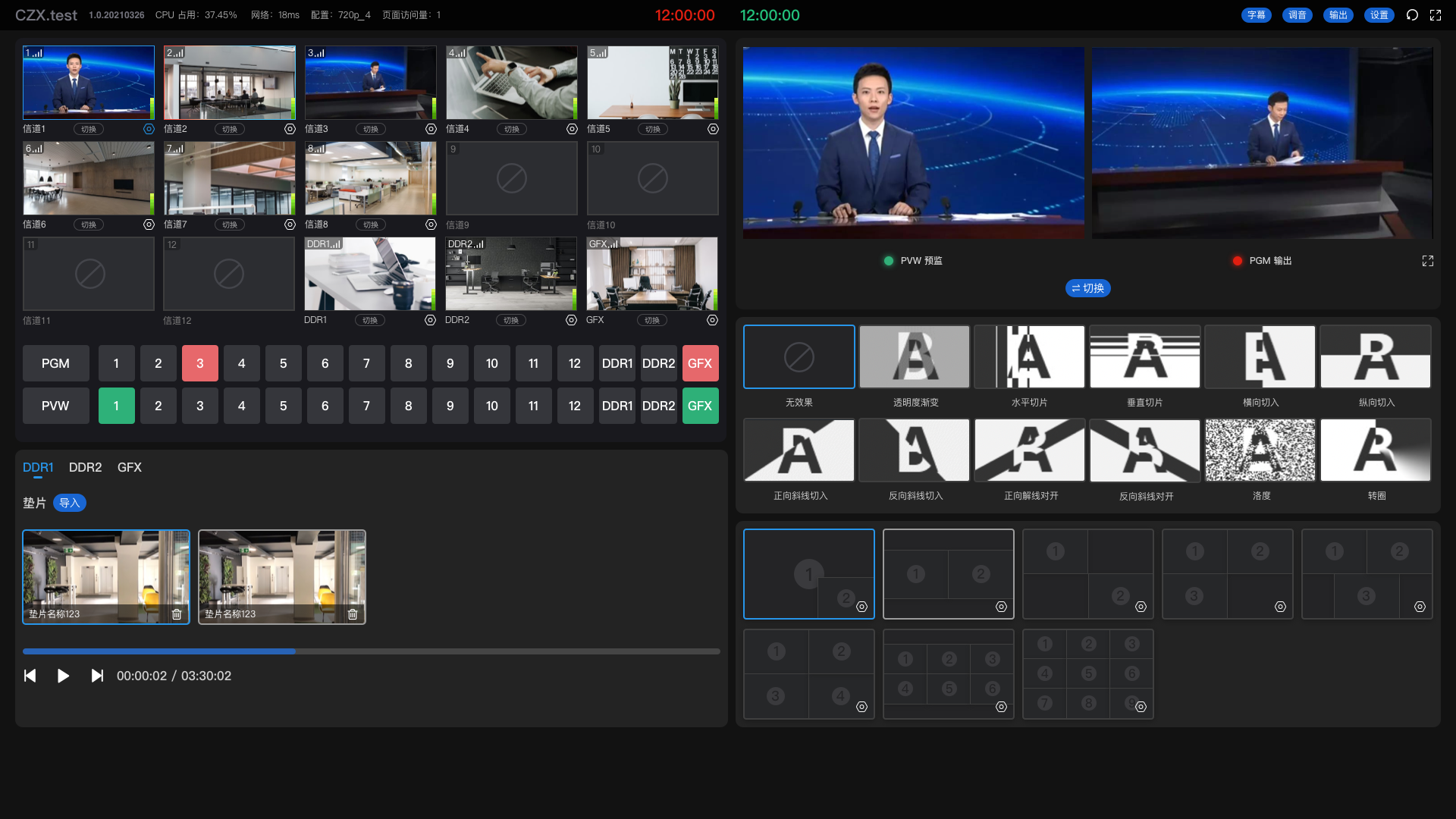
产品亮点:
(1)低延时;边缘云导播实现,边缘云导播全链路时间小于200ms
(2)无损质量;支持无损压缩制作
(3)同步,支持0帧同步,多信源完全同步制作处理
功能亮点:
(1)可跨地域远程操作
(2)基于微服务架构部署原有80-90%的操作体验
(3)即开即用,多人协作,便捷使用。
一、导播切换
导播切换是多人协作导播台的主界面,通过左上角的按钮,可将字幕系统和调音台分发出去。
(一)导航栏

进入多人协作导播台控制台,头部显示创建云导播台的标题、版本号、CPU占用量、网络、配置、页面访问数量。
1.版本号
2.CPU
3.网络
4.丢包率:最高不超过20%,否则会卡
5.配置
6.访问:页面访问数量

7.红色倒计时
8.绿色北京时间
9.输出
(1)网络输出
1.是否启用:默认关闭,点击启用输出,输出观看地址的页面进行观看即可。
2.输出流地址修改:填写要输入观看的输出流地址。
3.自动录制到MSS,默认关闭,打开后云导播视频的输出视频自动保存至 “素材库”保存。
4.视频大小:默认显示创建云导播台视频源的规格视频大小,可手动修改。
5.视频码率:默认是视频码率是1500k,可手动调大或调小。
6.音频码率:默认是音频码率48k,可手动调大或调小。
7.保存/取消:点击保存按钮,则保存输出设置,反之,取消该设置操作。
(2)硬件输出
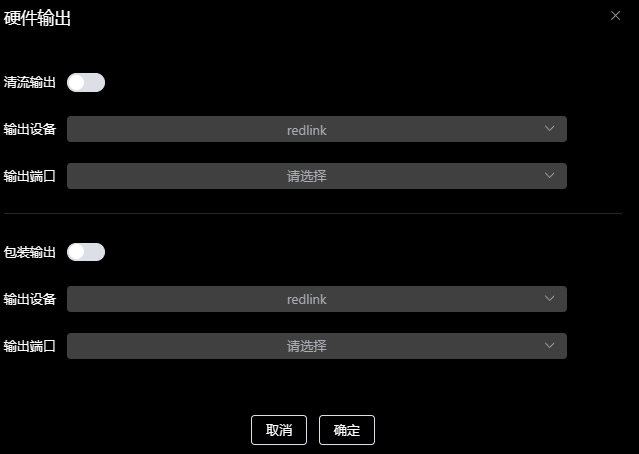
可选择清流输出/包装输出
10.设置
1.快捷键
选择信源1(1-9)进入pvw预监:按键1-9
选择信源10进入pvw预监:按键0
直接将选择信源切到PGM:ctrl+信源数字
2.延期
点击,弹出导播台延期设置窗口。选择延迟的使用时长,点击确定,弹出提示:导播台延期成功。剩余时间增加1个小时。
4.开播时间
设置开播时间,点击确定即生成一个,最多生成五个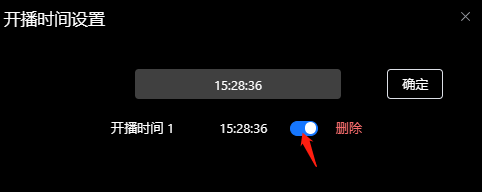
点击开关按钮,红色时钟开始开播倒计时,一次仅可开启一个,不用时可删除
3.高级设置
点击关闭导播台,强制关闭当前导播台
(二)预监/输出
1.pvw预监
A、PVW预监:鼠标在信道区域点击选择某一个信道3(选中框呈蓝色框),PVW预监区显示对应的信道3视频,预监视频画面、声音是否正常。PGM输出观看前可以在PVW预监把控视频内容。
2.PGM输出
PVW预监视频、声音是否正常。点击切换按钮,从PVW预监处切换到PGM输出(PGM输出选中框呈红色框)。PGM输出处,可以输出给直播平台进行用户进行观看直播视频。
(三)信道
显示所创建的信源数和输入显示视频源、声音输入内容。一共15路信道,最后3路为默认开启的DDR和GFX.
鼠标点击选择某一个信道源,PVW显示对应的视频源预监视频内容(PVW预览输出呈绿色框)。
选择某一信源的信道,点击设置按钮,弹出提示:“输入设置-信息1”窗口,显示流类型及对应的填写地址、首次缓冲、最大缓冲、等比缩放、保存按钮、取消或关闭按钮。
1.流类型:点击下拉按钮,显示流类型模式:拉流、BMD采集卡、Redlink采集卡。
(1)拉流:显示对应的拉流地址,使用直播设备对应填写某信道的拉流地址,拉流该某信道处,保存按钮提交后,拉流成功后显示拉流的视频内容。可按增加键,拉取多个流,进行流的循环播放,此处不限制流的数量。
(2)BMD采集卡:设备连上采集卡后,显示有几个端口,显示摄像机连在哪个端口,就选哪个端口
(3)Redlink采集卡:设备连上采集卡后,显示有几个端口,显示摄像机连在哪个端口,就选哪个端口
2.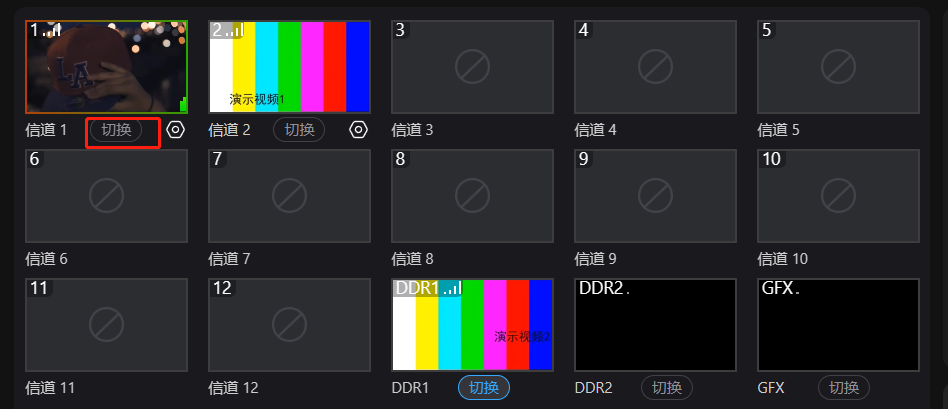
按切换键可以直接将画面切换到pgm上。
(四)按键盘

(1)在设置里面找到快捷键选项,开启快捷键开关,根据提示,可操作对应的快捷键,桌面键盘反射网页键盘
(2)直接操作上下两排按键,可以对应信道进行pvw和pgm的切换
(五)ddr和gfx模式
每当开启一个导播台,系统会自动开启2个DDR和1个GFX作为备选
DDR:可多选素材库的视频
GFX:可多选素材库的图片
预览视频:
点击播放按钮,可预览DDR
(六)切换效果
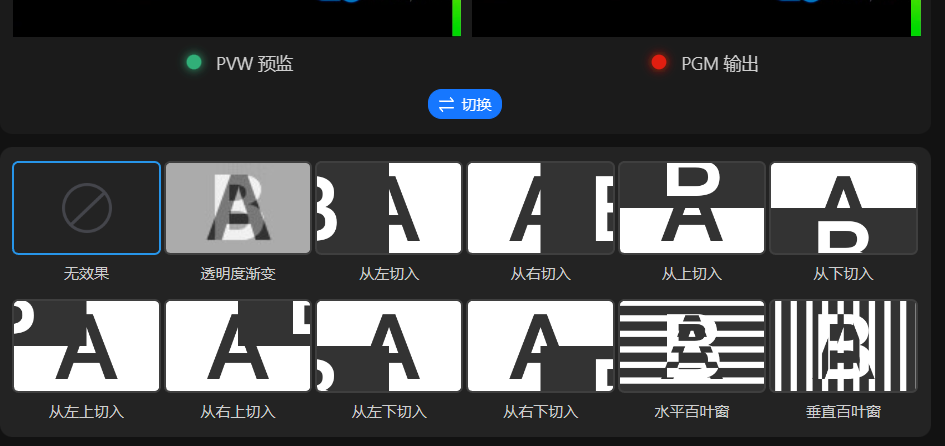
选择一个效果点击切换,pvw上的效果即可切换到pgm上
(七)画中画
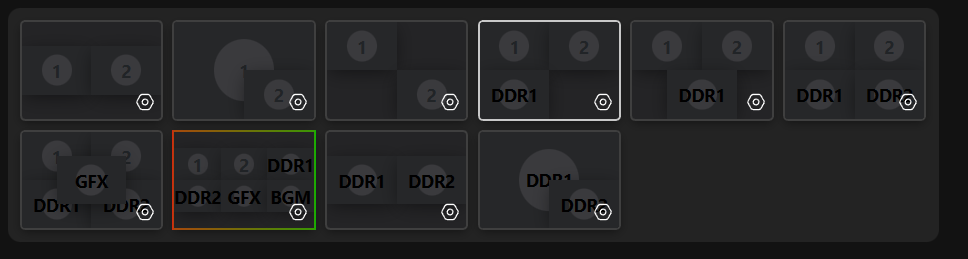
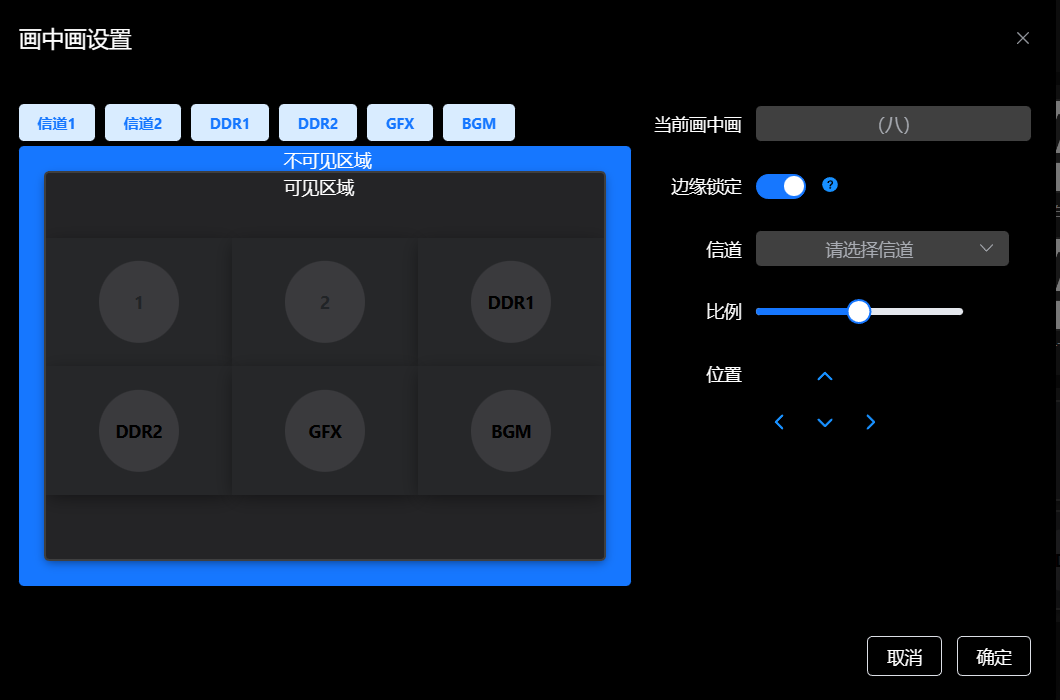
已经预制了10种画中画的效果,用户可以根据场景需求,点击设置按钮 ,任意调整各信道的比例、大小和位置
最后编辑:shangjun 更新时间:2023-08-18 17:26